
AI 비주얼 편집으로 자막 강조·포인트 자막·화면 연출 자동으로 넣기
VISKIT AI(비스킷)의 AI 비주얼 편집은 다 만든 숏폼을 AI가 처음부터 읽고 화면 연출, 자막 강조, 포인트 자막을 어울리는 자리에만 알아서 넣어 주는 기능입니다. 컷 구성은 그대로 둔 채 컷이 바뀌는 자리에는 화면 전환을, 정지 컷에는 천천한 확대·이동을, 감정이 실린 자막 줄에는 강조 효과를, 말로는 다 전해지지 않는 순간에는 요약·용어 설명 자막과 설명 그림을 얹습니다. 자막을 한 줄씩 꾸미고 효과를 하나씩 찾아 붙이던 마무리 편집을 버튼 한 번으로 끝낼 수 있습니다.
가입하면 1,000 크레딧을 바로 드려 결제 없이 만들어 볼 수 있습니다.
AI 비주얼 편집이 얹은 화면 예시

10년 만이네, 그대로다
감정 강조 자막 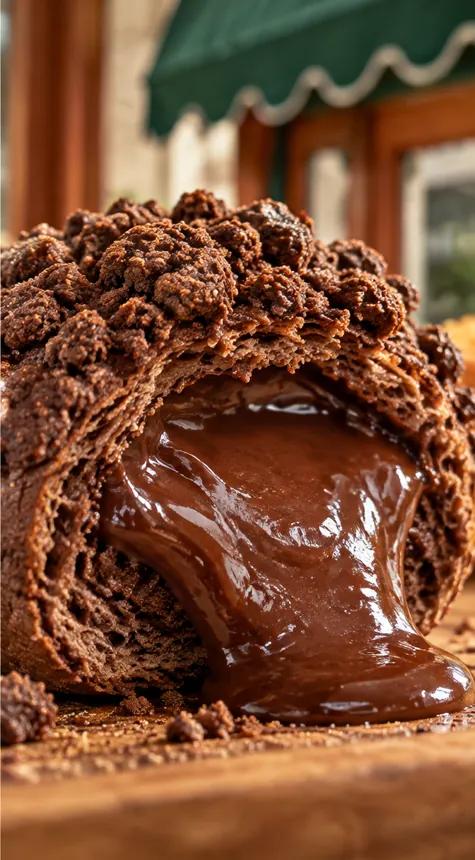 하루 300개 한정
초코 크림이 끝까지 꽉 차 있어요
포인트 자막  크림 가득 단면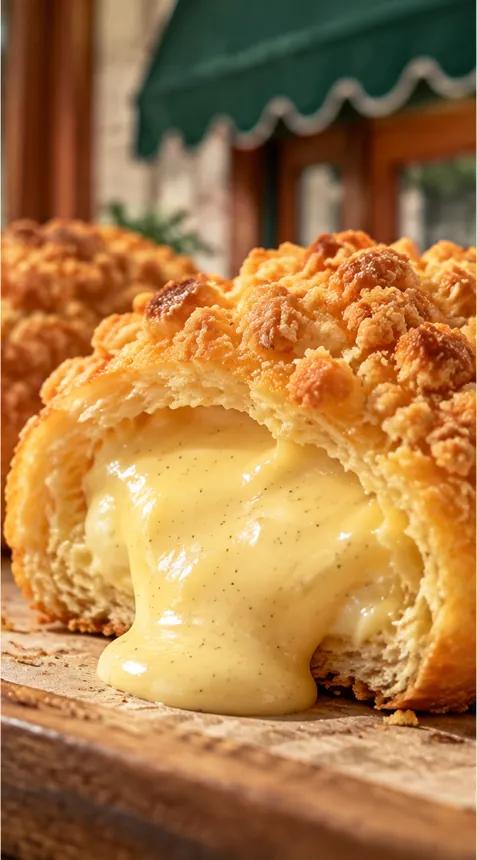
반으로 가르면 이렇게 나와요
설명 그림(B-roll)
이런 분께 필요합니다
- 인터뷰·강의·리뷰처럼 말이 많은 영상을 숏폼으로 다듬는 크리에이터
- 자막은 있는데 밋밋해서 끝까지 보지 않는 영상이 고민인 마케터
- 예능처럼 강조 자막과 포인트를 넣고 싶지만 편집할 시간이 부족한 1인 운영자
- 긴 영상을 쇼츠 여러 편으로 나눈 뒤 한 편씩 꾸밀 여유가 없는 채널 운영자
AI 비주얼 편집 쓰는 방법
1. 숏폼을 에디터에서 열기
AI로 만든 숏폼이나 긴 영상에서 나눈 쇼츠를 에디터에서 엽니다. 긴 영상 나누기에서는 만들 때 AI 비주얼 편집을 켜 두면 나눈 클립마다 자동으로 들어갑니다.
2. AI 비주얼 편집 요청하기
에디터의 내보내기 버튼 옆 AI 비주얼 편집을 누릅니다. 자동으로 두면 AI가 영상을 읽고 무엇을 넣을지 고르고, 직접 지정으로 넣을 항목만 고를 수도 있습니다. "전환은 빼고 효과만 넣어줘"처럼 추가 요청을 적으면 그 요청을 먼저 따릅니다.
3. 다듬은 곳을 확인하고 내보내기
AI가 몇 군데를 다듬었는지 알려 주면 처음부터 다시 보며 확인하고, 마음에 들지 않는 부분만 에디터에서 지우거나 고친 뒤 내보냅니다.
AI 비주얼 편집이 넣는 것
화면 전환·모션·효과
컷이 바뀌는 자리에 디졸브·휙 넘김 같은 화면 전환을, 정지 컷에는 천천한 확대·이동을, 강조가 필요한 순간에는 번개·집중선·비 같은 화면 효과를 넣습니다.
감정 강조 자막
모든 자막을 꾸미지 않고 감정이 실린 줄에만 강조 효과를 입혀, 보는 사람이 놓치면 안 되는 순간을 살립니다.
포인트 자막
말에는 없는 요약이나 용어 설명을 새로 써서 형광펜·메모 같은 포인트 자막으로 얹습니다.
설명 그림(B-roll)과 효과음
말로만 들어서는 그려지지 않는 순간에 설명 그림을 함께 넣고(B-roll을 켜 둔 경우), 필요한 순간에만 효과음을 작게 깝니다.
자막 표기 교정
숫자·전문용어 표기와 구두점을 바로잡아 자막을 읽기 쉽게 정리합니다.
자주 묻는 질문
- AI 비주얼 편집은 영상 구성을 바꾸나요?
- 아니요. 컷 구성과 길이는 그대로 두고 화면에 보이는 것만 다듬습니다. 화면 전환·효과·강조 자막·포인트 자막처럼 위에 얹는 요소만 더하거나 바꿉니다.
- 모든 자막에 효과가 들어가나요?
- 아니요. AI가 자막을 읽고 감정이 실린 줄이나 설명이 필요한 순간처럼 어울리는 자리에만 넣습니다. 더 얹을 곳이 없는 영상이면 바꾸지 않고 그대로 둡니다.
- 원하는 방향을 지정할 수 있나요?
- 네. 추가 요청사항에 "전환은 빼고 효과만 넣어줘", "후반부를 세게", "차분하게 가줘"처럼 적으면 다른 기준보다 그 요청을 먼저 따릅니다. 직접 지정으로 바꾸면 넣을 항목만 골라 적용할 수 있습니다.
- 어디에서 쓸 수 있나요?
- VISKIT AI 에디터에서 숏폼 프로젝트를 열면 내보내기 버튼 옆에서 바로 걸 수 있습니다. 긴 영상 나누기에서는 만들 때 AI 비주얼 편집을 켜 두면 나눈 쇼츠마다 자동으로 적용됩니다.
가입하면 1,000 크레딧을 바로 드려 결제 없이 만들어 볼 수 있습니다.